

Tipps und Tricks:

Top Down-Projektplanung

Systemgrafiken

Budget und Portfolioplanung

Information Portal

Change Management

Erfahrungen:

Skillprofil

Projekte

Tipps und Tricks

Testautomatisierung

Allgemein:

Startseite

Orientierung

Sitemap (Kurztexte)

Sitemap (Struktur)

Gästebuch

Das Letzte auf der Site

BLOG Kurzinfos im Weblog

Anfrage

§6 TDG Kennzeichnung

Kontakt

Mobil A
Mobil D
Office
Fax
+43 (68) 110 622 322
+49 (175) 29 843 83
+49 (89) 820 738-24
+49 (89) 820 738-29

Berufliche Erfahrungen

Viele Berater konzentieren sich darauf, eine fachliche Spezialisierung zu erwerben. Die Folge ist ein großes Angebot an Experten für jedes Sachgebiet: Wertpapier, Derivate, Riskmanagement usw.

Aber: Projektmethodisches Vorgehen ist dabei oft nachrangig und wird als "Hygienefaktor", also als gegeben, betrachtet. Managementfähigkeiten im Sinne eines Projektmanagements sind aber der entscheidende Faktor für den Projekterfolg.


Projektmanagement
Projektmanagement
Wir bieten Projekt- management mit hoher IT-Kompetenz in Kombination sehr gutem Verständnis für das Bankgeschäft, Know-How im Back Office vom Investmentbanking, Erfahrung in Großprojekten und Methodenkompetenz.


Budget und Portfolioplanung
Wenn es um die Planung von IT-Budgets geht, sind Nachtschichten nichts Ungewöhnliches. Mit einem Excel-Tool mit intelligenten VBA-Makros lässt sich das vermeiden.


IT-Governance
IT-Governance
Strategisch unternehmerische Steuerung Ihrer IT- und Projektkosten: IT-Kosten in Relation zu Business-Segmenten und -Prozessen zu bringen ist nur der Ausgangspunkt, um gezielt und werthaltig zu investieren.


Sie sind hier: »  Startseite  »  Erfahrungen »  Tipps und Tricks »  Change Management  » Konsolidierung verschiedener Versionen


Konsolidierung verschiedener Versionen

Anwendung

Die Liste kann man einfach per Mail versenden und z.B: an die IT geben. Diese pflegt Ihre Kommentare und Ihre Aufwände ein, und sendet die Liste zurück.

Als Administrator machen Sie folgende Schritte

  • Sie öffnen die extern gepflegte Liste
  • speichern diese unter einen temporären Namen
  • wählen das Blatt "CR-Liste" aus
  • markieren alle Zellen (oder die gefüllten Zellen)
  • drücken STRG+C
  • Öffnen Ihre Haupt-Change-Datei
  • wählen hier das Blatt "CR-Liste (2)" aus, WICHTIG: mit "(2)"
  • und fügen die Werte mit STRG+C ein
  • Wechseln Sie auf Blatt CR-View
  • Wählen Sie unter Makros "aktualisiere" aus und OK
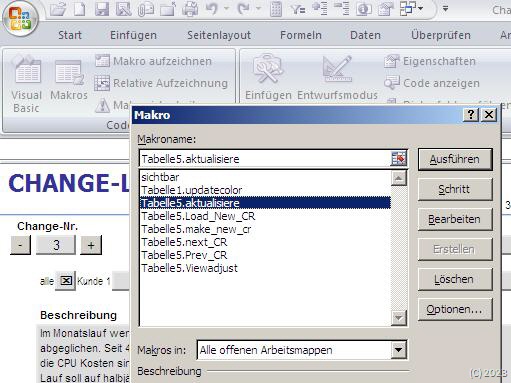
Anschließend startet ein Abgleich der Changes auf Basis der Change Nummern zwischen beiden Blättern. Gibt es Unterschiede werden diese angezeigt. Dabei wird im Hintergrund der Change aus dem Master dargestellt und die Abweichung aus der Liste (2) in der Dialogbox. Im Titel der Dialogbox wird das Feld angegeben, das gerade in Prüfung ist.
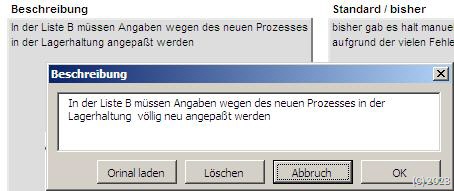
Im Bild sieht man, das extern eine Ergänzung "völlig neu" in die Beschreibung eingefügt wurde. Als Administrator der Liste kann man nun "OK" sagen, die Änderung annehmen, oder Abbruch, um die Werte aus dem Master zu behalten. Ebenfalls kann man in der Textbox editieren, um einen neuen nochmals veränderten Text final zu speichern. Der Abgleich findet dabei auf CR-Nummern statt, d.h. es ist nicht wichtig, dass die Change-Nummern aufsteigend sind, und es ist nicht ntwendig, dass die Changes in Liste (2) und CR-Liste in der gleichen Zeile stehen.

Wichtig ist jedoch, dass die gleichen Spalten vorhanden sind.

Der Abgleich basiert dabei auf der Maske. Alle Felder der Maskendarstellung werden vergleichen. Alle anderen Felder nicht. Wird also die Maskendarstellung erweitert, und weitere Felder in der CR-Liste rechts ergänzt, dann werden auch diese Feldr automatisch abgeglichen.


weiter zu:
» Testautomatisierung

zur letzten Seite zurück
Startseite
zur vorherigen Seite
zur letzten Seite zurück
Startseite
zum Seitenanfang
zum Textanfang
zum Seitenende
druckbare Seiten
Seite mailen
Add Site to Mr. Wong
Bei LinkARENA bookmarken